Políticas
O módulo Políticas é onde sua OSC cria, versiona e publica os documentos que explicam ao público como trata os dados — Política de Privacidade, Termos de Uso, Política de Cookies e o que mais precisar.
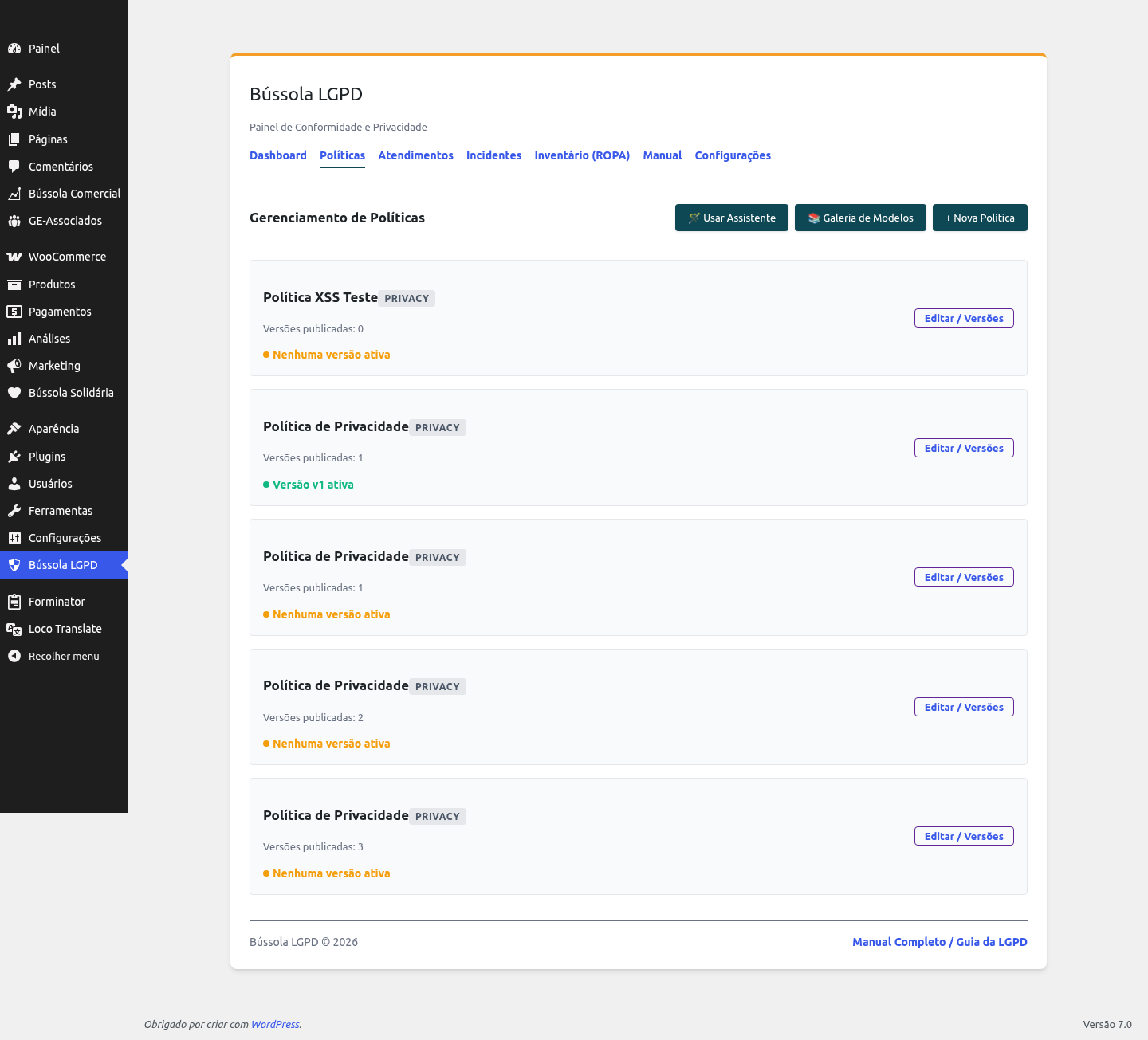 Cada política mostra quantas versões publicadas tem e qual está ativa.
💡 Por que isso importa
Transparência é um pilar da LGPD: o titular tem o direito de saber o que você faz com os dados dele. Uma política clara e publicada é a forma mais direta de cumprir esse dever — e a primeira coisa que um financiador ou a ANPD vão procurar.
Ambiente genérico de políticas
O Bússola LGPD não entrega políticas prontas. Ele dá a estrutura para você criar quantas quiser — e só a Política de Privacidade vem com um checklist e modelo-base, por ser exigência direta da LGPD.
Política interna ou externa (link)
Ao criar uma política, escolha a origem:
- Interna — você redige o texto no editor do plugin, com versionamento automático (o caminho tradicional).
- Externa — você aponta um link para uma política que já existe fora do plugin (um PDF, uma página de wiki, um documento numa intranet). Útil para OSCs que já têm a política publicada e não querem reescrevê-la.
Para a política externa, você informa: a URL do documento, um resumo/descrição, uma imagem ou ícone (escolha um dos ícones prontos, envie uma imagem, ou deixe sem) e o número da versão (preenchido manualmente).
⚠️ Versão da política externa é você quem atualiza
Como o texto mora fora do plugin, o Bússola não controla as versões dela. Atualize o número da versão sempre que publicar uma nova — manter isso em dia é responsabilidade da sua organização.
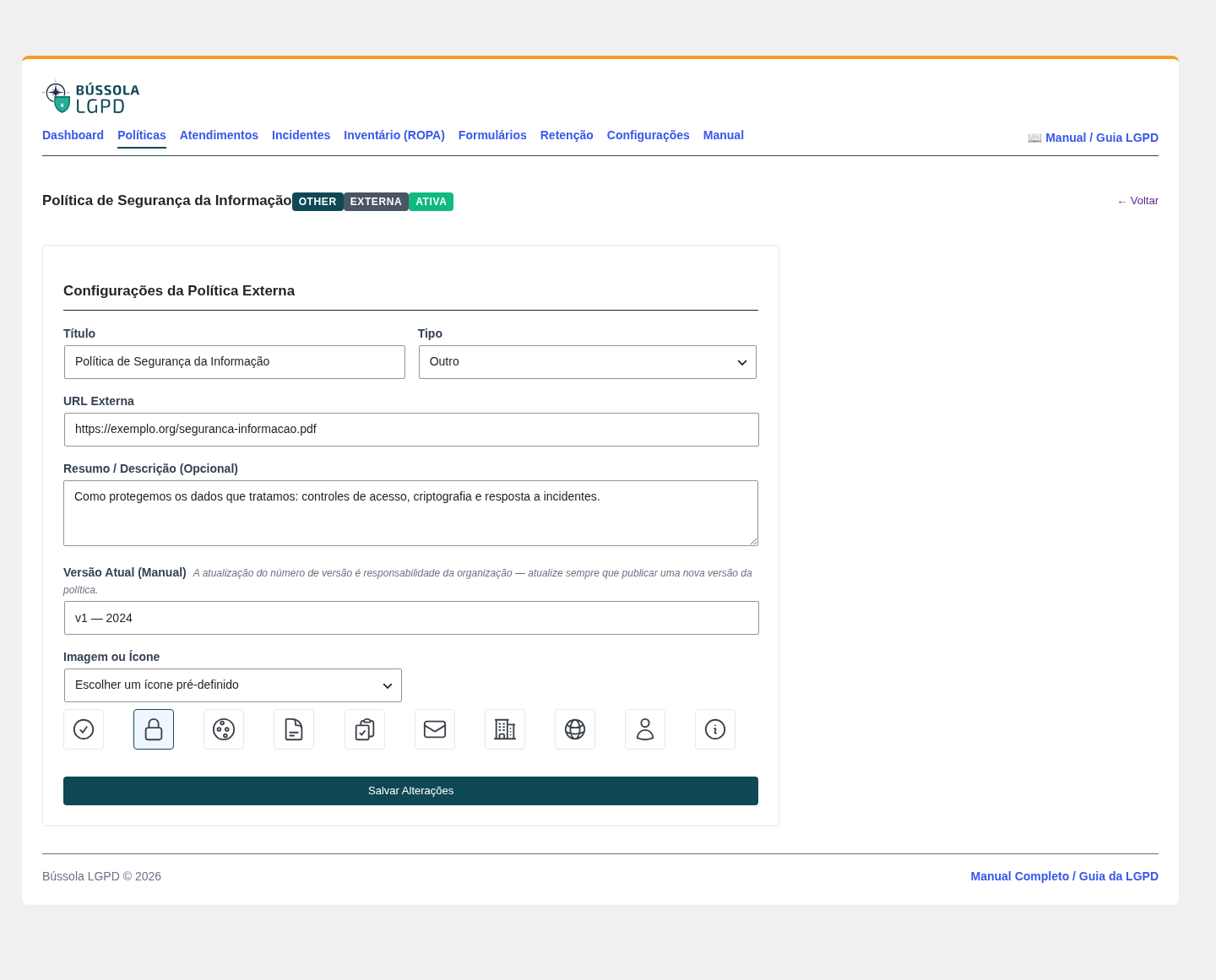 Política externa: URL, resumo, versão manual e a escolha de imagem ou ícone pré-definido.
Na Central, a política externa aparece como um card com a imagem/ícone, o título, o resumo e um botão “Ler a política completa” que abre o documento em uma nova aba.
💡 Resumo também nas internas
As políticas internas também têm um campo de resumo (opcional). Ele é usado quando você exibe as políticas no modo “resumo” (veja as opções de exibição). Se você deixar o resumo em branco, o plugin gera um trecho automático a partir do texto.
Versionamento e aceite
Toda alteração relevante gera uma nova versão. O histórico fica registrado, e você define qual versão está ativa (é a que o público vê). Esse versionamento é o que permite provar, mais tarde, qual texto estava no ar em determinada data — essencial para accountability.
O editor
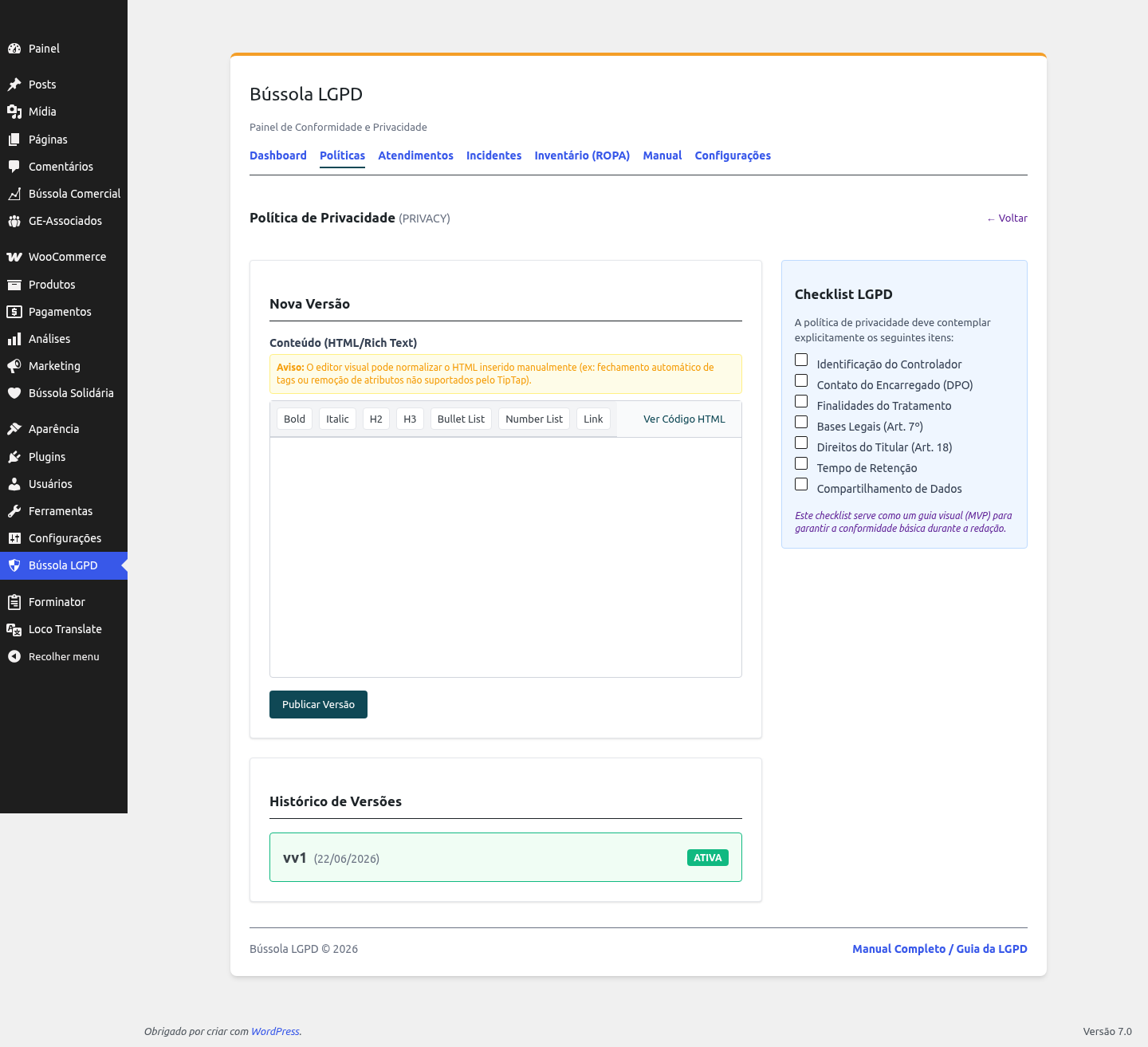 Editor com formatação rica, histórico de versões e o Checklist LGPD ao lado.
O editor tem:
- Formatação rica (negrito, itálico, títulos, listas, links) com opção de ver o código HTML.
- Histórico de Versões, com a versão ativa destacada.
- Checklist LGPD: um guia visual dos itens que uma Política de Privacidade deve contemplar — identificação do controlador, contato do Encarregado, finalidades, bases legais (Art. 7º), direitos do titular (Art. 18), tempo de retenção e compartilhamento de dados.
✅ Boas práticas
Use o checklist como roteiro enquanto escreve. Ele não preenche o texto por você, mas garante que nenhum item obrigatório fique de fora.
O Assistente de Políticas
Em vez de começar da folha em branco, use o 🪄 Assistente: um passo a passo guiado, em linguagem simples, que monta um rascunho de Política de Privacidade ou de Termos de Uso a partir das suas respostas e dos dados que o plugin já tem (organização, Encarregado, Inventário/ROPA, perfil de proteção de menores).
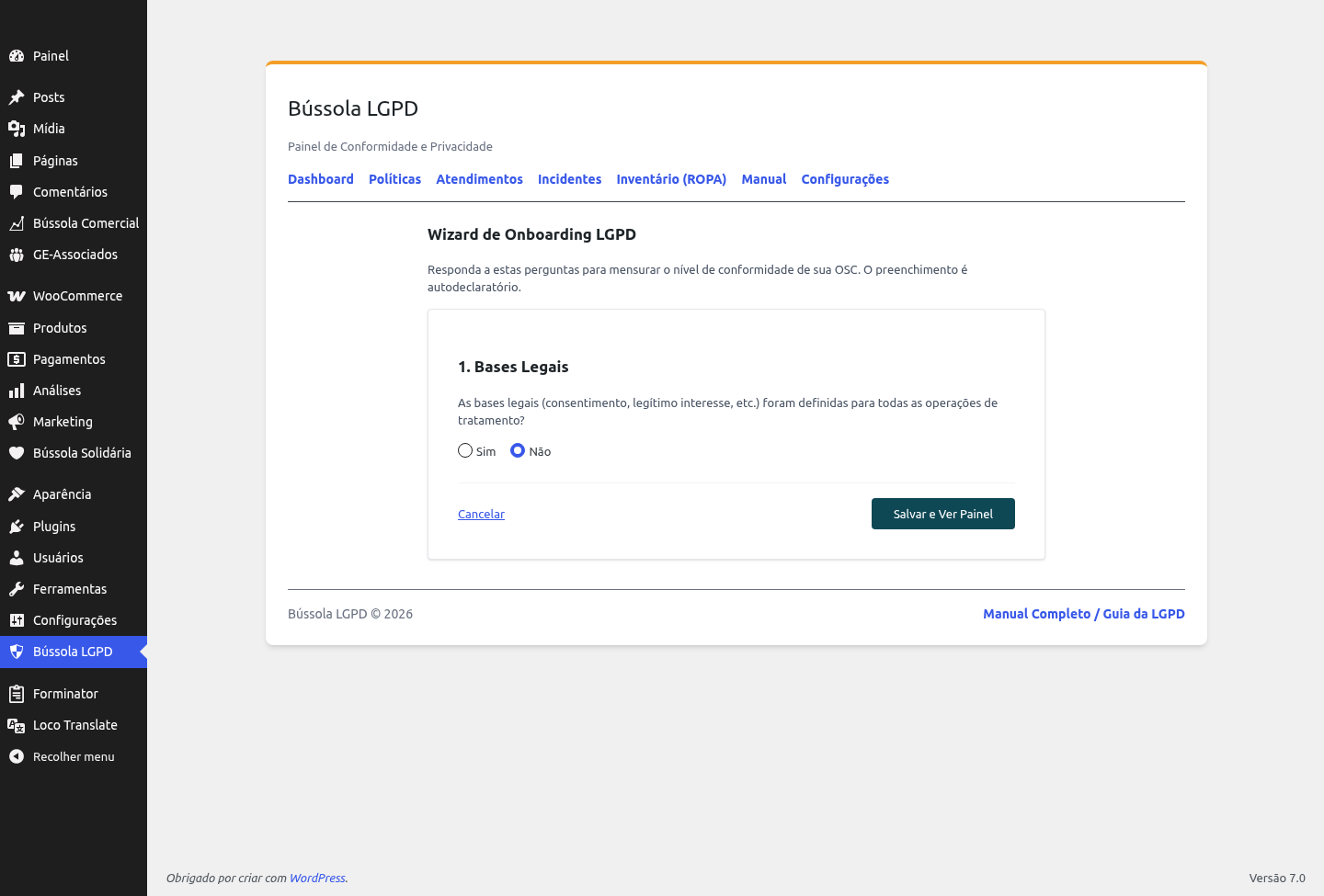 O Assistente guia você por tipo de política, triagem, seções e revisão do rascunho.
Como funciona, passo a passo:
- Tipo — escolha Política de Privacidade ou Termos de Uso.
- Pré-requisitos — o Assistente confere se a razão social da organização e o Encarregado estão cadastrados. Sem esses dois, ele interrompe e leva você às Configurações (a política precisa identificar o controlador e o contato do Encarregado — Art. 41 da LGPD). Se o seu Inventário (ROPA) estiver vazio, ele apenas avisa — você pode seguir, mas a política fica mais genérica.
- Triagem — perguntas simples de sim/não (formulários, cookies de terceiros, menores, transferência internacional, decisões automatizadas) que decidem quais cláusulas entram.
- Seções — as seções obrigatórias entram sempre; as opcionais já vêm marcadas conforme suas respostas, e você ajusta.
- Rascunho — o texto montado aparece num editor para você revisar e editar. Para a Privacidade, o Assistente ainda mostra sugestões (cláusulas que talvez faltem) e uma revisão de coerência com o seu Inventário (ROPA).
- Conclusão — você decide: salvar como rascunho (padrão) para aprovação interna, ou publicar agora. O rascunho fica guardado sem ir ao ar até você publicá-lo.
💡 Por que isso importa
O Assistente conecta o que você já cadastrou (organização, Encarregado, inventário) ao texto da política. Isso reduz erro e retrabalho: se a finalidade e a base legal já estão no inventário, elas entram na política sem você redigitar.
⚠️ É um ponto de partida — a responsabilidade é da sua OSC
O texto usa modelos padrão de mercado e não substitui revisão jurídica nem garante validade legal. Por isso o padrão é salvar como rascunho: revise e, de preferência, submeta à aprovação da diretoria antes de publicar. Veja o Aviso legal.
🤖 E a inteligência artificial?
Por ora, o Assistente é determinístico (sem IA): ele monta o texto a partir de modelos e dos seus dados. A estrutura já está preparada para, no futuro, oferecer geração e reescrita assistidas por IA — veja o Roadmap.
A Galeria de Modelos
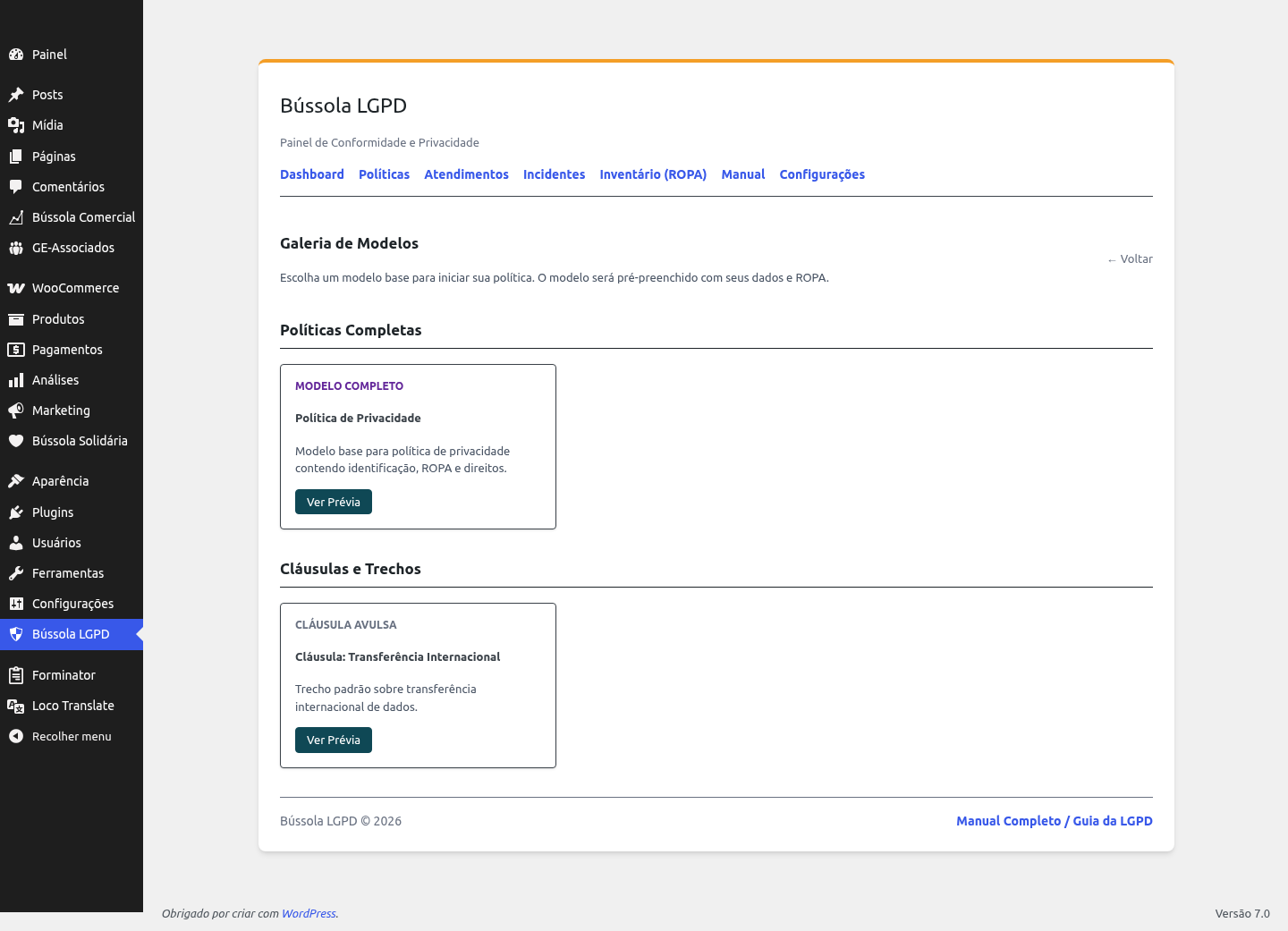 Modelos-semente de políticas e cláusulas, prontos para pré-preencher e abrir no editor.
A 📚 Galeria de Modelos traz modelos-base (políticas e cláusulas) para acelerar a redação.
⚠️ Atenção
Os modelos são ponto de partida de caráter geral, não texto juridicamente validado para o seu caso. Adapte ao contexto da sua OSC e, sempre que possível, valide com apoio jurídico. Veja o Aviso legal.
Exibir uma política em qualquer página (shortcode)
Além de a política aparecer na Central de Privacidade, você pode incorporar uma política específica em qualquer página do site (inclusive em construtores como Elementor) com o shortcode:
[bussola_lgpd_politica id="1"]
Ele exibe o conteúdo da versão ativa daquela política (ou o card com o link, se a política for externa). Na lista de Políticas, cada política mostra o seu ID (e um atalho para copiar o shortcode pronto) — é o número que você coloca em id="...".
Você ainda pode controlar como a política aparece com atributos (modo, titulo, link, imagem) — por exemplo [bussola_lgpd_politica id="1" modo="resumo"]. Veja a tabela completa em Opções de exibição das políticas.
💡 Quando usar
Útil quando você quer a Política de Privacidade (ou os Termos de Uso) numa página própria do site, separada da Central. Se a política não tiver uma versão ativa, o shortcode mostra um aviso discreto em vez de quebrar a página.
Inativar e reativar uma política
Depois de ativada, uma política pode ser inativada — útil quando ela foi incorporada a outra, substituída ou simplesmente deixou de valer. Inativar não apaga nada: o conteúdo, o histórico de versões e os consentimentos já coletados são preservados, e você pode reativar quando quiser.
Na lista, cada política tem o botão “Inativar” ou “Reativar”; as inativas exibem o selo “INATIVA”.
Como funciona:
- Na lista de Políticas, clique em Inativar (ou Reativar). Ao inativar, uma confirmação explica que a política deixará de aparecer publicamente.
- Uma política inativa não aparece na Central de Privacidade nem nos shortcodes (
[bussola_lgpd_politica]mostra o aviso de “não encontrada”). - Vale para políticas internas e externas.
- Para reativar uma política interna, ela precisa ter uma versão ativa; uma externa precisa ter a URL preenchida.
- Se você inativar a Política de Privacidade, o item correspondente do Índice de Conformidade deixa de contar — reative-a para o indicador voltar.
✅ Inativar ≠ excluir
Inativar é reversível e preserva tudo — é o que você quer na maioria dos casos. Excluir (abaixo) é mais forte e pode ser definitivo. Na dúvida, inative.
Excluir uma política
Quando uma política realmente não deve mais existir, use Excluir (botão vermelho na lista). O que acontece depende do Modo de Exclusão configurado em Configurações → Identidade:
- Arquivar (soft delete) — a política sai do painel e do site, mas o registro é preservado (conteúdo, histórico de versões e auditoria continuam no sistema). Rastreabilidade mantida.
- Excluir em definitivo (hard delete) — a política e todo o seu histórico de versões são apagados do sistema. Você perde a rastreabilidade de qual texto esteve no ar e quando. É irreversível.
Antes de confirmar, o sistema mostra um aviso explicando essas consequências e sugerindo Inativar quando você só quer tirar a política do site.
⚠️ Excluir pode apagar a rastreabilidade
No modo definitivo, não há volta: o histórico de versões some. Se há qualquer chance de você precisar comprovar qual política estava vigente em determinada data, inative em vez de excluir.
✅ Os consentimentos são sempre preservados
Mesmo na exclusão definitiva, os consentimentos já coletados não são apagados — eles continuam como prova do que foi consentido.
Como fazer
➡️ Passo a passo em Publicar uma política.